google Chrome浏览器下载后如何管理插件自动更新功能
时间:2025-10-28
来源:智控领域官网
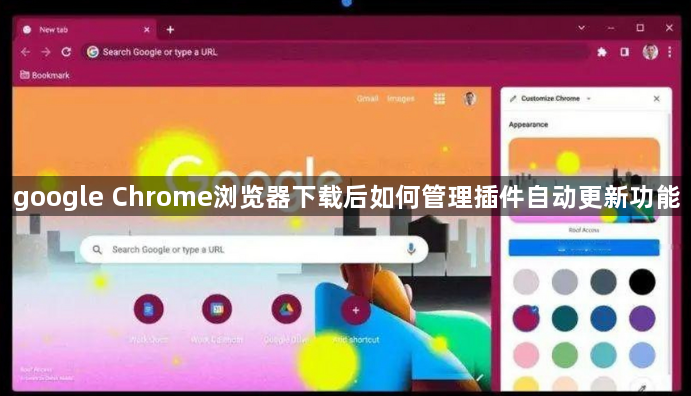
1. 打开Chrome浏览器。
2. 点击右上角的菜单按钮(三个垂直点),然后选择“设置”。
3. 在设置页面中,找到并点击左侧的“扩展”选项。
4. 在扩展列表中,找到您下载的插件,然后点击它。
5. 在插件详情页面,点击“更新”按钮。
6. 如果您希望插件保持最新版本,可以选择“允许自动更新”,这样每次安装新版本时,插件都会自动更新到最新版本。
7. 如果您不希望插件自动更新,可以取消选中“允许自动更新”选项。
8. 完成上述操作后,您可以继续使用插件,或者根据需要手动更新插件。