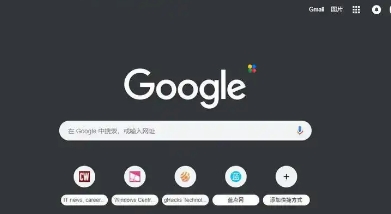
谷歌浏览器安装及优化操作教程
时间:2025-12-07
来源:智控领域官网

一、安装谷歌浏览器
1. 访问官方网站:打开你的网络浏览器,输入 https://www.google.com/intl/en_us/chrome/ 进入谷歌浏览器的官方下载页面。
2. 选择版本:在页面上,你将看到不同版本的谷歌浏览器可供选择。根据你的操作系统和你的需求选择合适的版本。例如,如果你使用的是windows系统,可以选择“windows”选项卡下的相应版本。
3. 下载安装:点击“下载”按钮,开始下载并安装谷歌浏览器。根据提示完成安装过程。
4. 启动浏览器:安装完成后,双击桌面上的快捷方式或在任务栏中右键单击并选择“启动”来启动谷歌浏览器。
二、优化谷歌浏览器
1. 管理扩展程序:点击菜单按钮(通常是一个带有三个点的小图标),然后选择“更多工具” > “扩展程序”。在这里,你可以添加或删除浏览器扩展程序。确保只安装来自可信赖来源的扩展程序,以避免安全风险。
2. 清理缓存和cookies:点击菜单按钮,选择“设置” > “清除浏览数据”,然后勾选“cookies和网站数据”选项。这将清除浏览器的历史记录、缓存和cookies,有助于提高性能。
3. 更新谷歌浏览器:点击菜单按钮,选择“帮助” > “关于google chrome”,然后检查是否有可用的更新。如果有更新,点击“立即更新”按钮进行更新。
4. 调整隐私设置:点击菜单按钮,选择“设置” > “隐私和安全”,然后调整“搜索”和“广告”设置。这有助于减少不必要的跟踪和广告。
5. 使用vpn:如果你需要保护你的在线隐私和安全,可以考虑使用vpn服务。vpn可以帮助你加密你的互联网连接,隐藏你的ip地址,以及绕过地理限制。
6. 使用隐身模式:当你不需要查看网页内容时,可以使用隐身模式。只需点击菜单按钮,然后选择“隐身”即可。
7. 使用无痕浏览:无痕浏览是一种安全模式,允许你在不保存任何历史记录的情况下浏览网页。要使用无痕浏览,只需点击菜单按钮,然后选择“无痕浏览”。
8. 使用标签页组:谷歌浏览器允许你创建和管理多个标签页组。这样,你可以根据需要快速切换不同的标签页,提高工作效率。
9. 使用智能填充:如果你经常填写表单或填写表格,可以使用谷歌浏览器的智能填充功能。只需在地址栏中输入网址,然后按回车键,谷歌浏览器会自动填充表单字段。
10. 使用夜间模式:为了保护眼睛,你可以在谷歌浏览器中启用夜间模式。只需在设置中找到“夜间模式”选项并启用它。
通过以上步骤,你可以安装并优化谷歌浏览器,以获得更好的用户体验和性能。记得定期检查更新和保持软件的最新状态,以确保你的设备和浏览器保持最佳状态。