谷歌浏览器广告拦截插件安装及使用操作实战教程
时间:2025-12-15
来源:智控领域官网

1. 首先,打开谷歌浏览器,点击右上角的菜单按钮(三个点),然后选择“更多工具”(或“扩展程序”)。
2. 在弹出的扩展程序页面中,搜索并找到“Adblock Plus”这个插件。如果找不到,可以点击搜索框输入“adblock plus”来查找。
3. 点击“Adblock Plus”插件,然后点击“添加到浏览器”。
4. 安装完成后,重启谷歌浏览器。这时,你应该可以看到一个类似于“Adblock Plus”的图标出现在浏览器右上角。
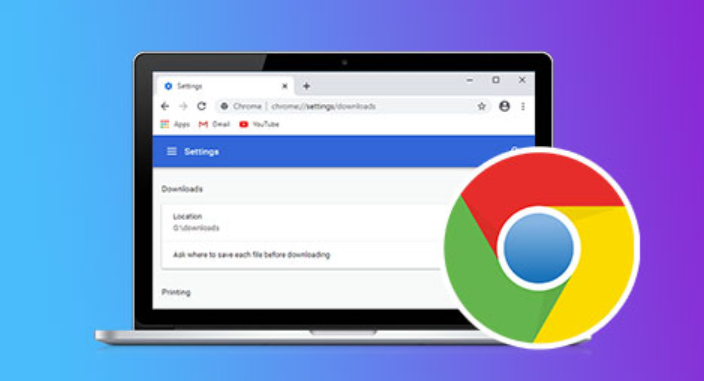
5. 为了使用广告拦截功能,你需要在谷歌浏览器的设置中启用它。点击浏览器右上角的三条横线按钮(三条竖线),然后选择“设置”。
6. 在设置页面中,找到“隐私和安全”部分。点击“高级”选项卡,然后勾选“阻止网站运行脚本”和“阻止弹出窗口”这两个选项。
7. 现在,你可以开始使用谷歌浏览器的广告拦截功能了。当你访问某个网站时,浏览器会自动检测到该网站的广告内容,并将其屏蔽掉。
8. 如果你想要关闭广告拦截功能,只需再次点击浏览器右上角的三条横线按钮,然后选择“设置”,取消勾选“阻止网站运行脚本”和“阻止弹出窗口”这两个选项即可。