Google浏览器下载安装后网页加载优化快速操作
时间:2026-08-06
来源:智控领域官网

1. 使用无痕模式:
- 在地址栏输入`chrome://settings/`,然后选择“隐私”选项卡。
- 在“无痕浏览”部分,勾选“无痕模式”。
- 点击“设置无痕浏览”,确保“启动时运行无痕模式”被选中。
- 点击“保存更改”。
2. 启用硬件加速:
- 打开浏览器设置。
- 滚动到“高级”或“无障碍”部分,找到“硬件加速”选项。
- 将“硬件加速”设置为“高”或“超高速”。
3. 关闭不必要的扩展和插件:
- 打开浏览器设置。
- 滚动到“扩展”部分,查看已安装的扩展。
- 禁用不需要的扩展。
4. 清理缓存和Cookies:
- 打开浏览器设置。
- 滚动到“高级”或“无障碍”部分,找到“清除浏览数据”或“清除缓存”选项。
- 根据需要选择相应的时间范围。
5. 更新浏览器:
- 打开浏览器设置。
- 滚动到“关于”或“帮助”部分,找到“检查更新”选项。
- 如果有可用的更新,点击“立即更新”。
6. 使用VPN:
- 打开浏览器设置。
- 滚动到“高级”或“无障碍”部分,找到“网络连接”选项。
- 点击“VPN”或“代理服务器”,选择一个可靠的VPN服务并连接。
7. 使用开发者工具:
- 打开浏览器设置。
- 滚动到“工具”部分,找到“开发者工具”选项。
- 打开开发者工具,使用其中的“性能”面板来监控和调整网页加载速度。
8. 使用CDN加速:
- 打开浏览器设置。
- 滚动到“高级”或“无障碍”部分,找到“内容分发网络”选项。
- 启用CDN加速,并确保CDN服务器位于你的地理位置附近。
9. 使用浏览器扩展:
- 打开浏览器扩展商店。
- 搜索并安装一个名为“网站加载优化”的扩展。
- 安装后,尝试访问不同的网站,看看页面加载速度是否有所改善。
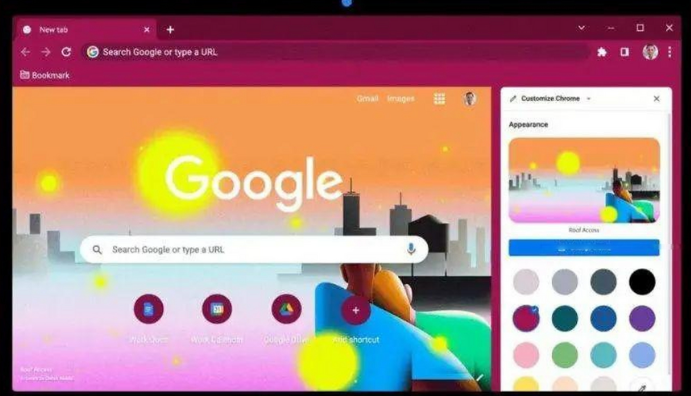
10. 使用浏览器主题:
- 打开浏览器设置。
- 滚动到“外观”或“辅助功能”部分,找到“主题”选项。
- 选择一个适合你的主题,如“经典”、“深色”、“浅色”等。
通过上述方法,你可以有效地提高Google浏览器的网页加载速度,从而提升浏览体验。